Organização • Produtividade pessoal • Atitude
Efetividade. Agenda em dia e caixa de entrada vazia

Produtividade servida em uma bandeja

Por mais que a tecnologia avance, uma realidade sem papel ainda está muito distante de todos nós. Mesmo os mais informatizados ainda recebem contas e contratos por correspondência, anotam (ou recebem) recados em papel, e lêem jornais, revistas e recortes todos os dias. Não é exagero dizer que boa parte das nossas pendências e atividades diárias estão associadas a artefatos em papel.

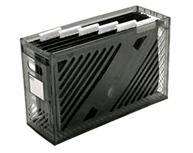
Depois que li o livro "Getting things done", de David Allen (agora tem também em português, com o nome de "A arte de fazer acontecer"), eu coloquei em prática diversos aspectos da metodologia dele, com resultados excelentes pra minha eficiência e efetividade pessoal. E alguns dos aspectos que tiveram mais resultados estão ligados a uma ferramenta simples e relativamente barata, podendo ser adquirida por menos de R$ 20,00 em boas papelarias: o escaninho com duas (ou três) bandejas para documentos.


um escaninho típico

Eu tenho dois escaninhos, um no escritório de casa e o outro no trabalho. Seu uso é essencialmente simples, e a vantagem não vem da ferramenta em si, mas sim da disciplina associada a ela: um escaninho permite que você faça um acordo mental consigo mesmo, e passe a ter o conforto de saber que todos os documentos (sejam contas a pagar, faturas a receber, artigos ou correspondência a ler, revistas a folhear, ou quaisquer outros) pendentes estarão lá, na bandeja de cima. E que todos os documentos já processados e prontos para encaminhamento a alguém mais estarão na bandeja de baixo. Assim nunca mais você deixará uma tarefa para depois porque não lembra onde largou aquela conta ou o contrato do cartão de crédito que recebeu pelo correio, e sempre que alguém vier buscar algo que você já preparou, você terá a reconfortante certeza de que aquilo que ele ou ela busca estará lá, exatamente na bandeja de baixo.

A própria existência de uma bandeja de entrada única serve como um lembrete visual permanente de quantas coisas estão pendentes, e como um estímulo para que você as resolva - levando à "caixa de entrada vazia" que é título deste blog. Eu fugi um pouco da metodologia do David Allen acrescentando uma terceira bandeja aos meus escaninhos. No caso do escaninho de casa, a terceira bandeja carrega os documentos já processados mas que eu mesmo preciso levar a algum lugar - uma conta que não possa ser paga via Internet, por exemplo. Já no escaninho do trabalho, a terceira bandeja armazena documentos que eu preciso trazer para casa - por exemplo, o contracheque, ou comprovantes para o Imposto de Renda.

Tem mais 2 truques que eu aplico à metodologia dos escaninhos, e que ajudam a esvaziar as caixas de entrada o mais rapidamente possível.

O primeiro vem do próprio livro do David Allen, que estabelece que as tarefas que podem ser feitas em menos de 2 minutos devem ser feitas imediatamente. De fato, às vezes tomar uma decisão, escrever uma resposta ou conferir uma conta que deve ser paga toma um tempo tão curto, que é plenamente possível ter a satisfação de se livrar disso imediatamente - indo direto para a bandeja de saída ou para o arquivo, sem nem ao menos macular a imensidão vazia de sua caixa de entrada meticulosamente controlada.

A outra é tão simples quanto: se ao analisar um item que chegou e vai ser colocado na sua bandeja de entrada você já tiver uma boa idéia do que fazer com ele (mas o procedimento demorar mais do que 2 minutos), anote nele (ou em um post-it, ou em uma nota presa com um clips) esta sua definição, ainda que ela seja óbvia. Com o tempo você vai perceber como esta anotação faz com que este seu pré-planejamento sobre o que fazer com aquele documento deixe de ocupar um lugar importante na sua "lista de tarefas mental", liberando assim espaço para todos os demais problemas do seu dia-a-dia até o momento em que você for de fato fazer o que anotou e anexou ao papel. Experimente!

Nos próximos dias vou procurar falar sobre outros itens de baixa tecnologia e alto retorno em efetividade e produtividade. Fique ligado e sugira os seus!

10 dicas: Como NÃO fazer uma excelente apresentação

Não importa se você usa Powerpoint, OpenOffice Impress, Magic Point, slides ou mesmo transparências: os recursos visuais são uma grande ajuda para fixar a sua apresentação na mente da platéia. Mas, se não forem bem utilizados, tendem a se transformar automaticamente em um obstáculo entre você e o público. E o que é pior: você pode nem notar.


Um slide horrível - e há piores!

Tenho assistido a uma grande quantidade de apresentações nos últimos anos, e preparei também o meu próprio quinhão. E abaixo está o meu checklist de o que NÃO fazer ao preparar e exibir uma apresentação, incluindo vários erros que eu mesmo já cometi e ocasionalmente ainda cometo. Sinta-se à vontade para usar e divulgar - o público das milhares de palestras apresentadas todos os dias no Brasil agradece!

Assim, se você quiser que o seu público durma, ou que ele troque sua apresentação por um intervalo para tomar cafezinho, ler uma revista, desenhar na margem da apostila ou simplesmente conversar com o vizinho, basta seguir os passos a seguir.

Mas se você quiser cativar seu público e transmitir sua mensagem, faça o contrário de todos os itens abaixo!

  1. Leia os slides. Não os use para o que realmente servem, mas sim como uma gigantesca cola, da qual você lê literalmente, sem nem ao menos acrescentar comentários. Se quiser piorar, use um tom de voz monótono e ocasionalmente repita algumas frases, erguendo a sobrancelha esquerda para denotar importância daquele ponto.
  2. Superpopule seus slides com blocos enormes de texto, com a menor fonte que conseguir - Times 11 é um bom começo. Para dispersar a atenção da sua audiência, limitar-se a pontos e palavras-chave é tudo que você não quer. E o esforço adicional para ler tudo enquanto você fala vai ajudar a inspirar no público o desejo de ir ver se o coffee break já está disponível.
  3. Use todos os recursos sonoros e de animação que você aprendeu na semana passada. Faça com que cada título e frase surja de uma direção diferente, preferencialmente letra por letra. Aguarde a mensagem se completar na tela, olhando para ela (e jamais para o público) antes de prosseguir sua explicação.
  4. No que diz respeito ao estilo visual, seja 8 ou 80: ou use o árido estilo default, com letras pretas sobre fundo branco, ou procure o estilo mais chamativo que encontrar, formando um ilegível carnaval mexicano na tela.
  5. Coloque ilustrações engraçadinhas e não relacionadas ao tema da apresentação, mal cortadas ou mal redimensionadas, sem casar com as cores e formato do slide. Ou use aqueles cliparts do Office 97...
  6. Use recursos multimídia. Tente sincronizar com uma música de fundo. Ao perceber que não deu certo, interrompa e recomece a apresentação e o áudio. Faça uma pausa de 5 minutos até que o técnico ajuste tudo de novo. Se possível, faça com que o áudio seja ouvido apenas por quem está sentado nas 3 primeiras filas, e faça referências constantes a ele em suas explicações.
  7. Não prepare nem ensaie a seqüência certa de slides. Fique pulando alguns e depois retornando a outros, constantemente. De forma alguma permita que o público tenha uma idéia de continuidade, ou de quantos slides faltam para a conclusão. Não informe a duração da apresentação no primeiro slide, e deixe claro que os slides foram copiados e colados de outras apresentações com mais de 5 anos de idade.
  8. Cometa erros de ortografia, gramática e conceituação. Preferencialmente nos títulos. Erre seu e-mail e telefone de contato.
  9. Copie o seu arquivo de apresentação para um disquete (ou outra mídia ainda menos confiável) sem levar junto outros arquivos de multimídia, relatórios ou mesmo fontes referenciadas pela apresentação. Não faça nenhum ensaio no ambiente real da apresentação, e perceba a ausência dos arquivos apenas no momento da verdade. Interrompa a apresentação por alguns minutos para tentar descobrir por que o vídeo que deveria estar ali não está, ou por que os títulos estão todos em fonte Dingbats. Coloque a culpa no técnico do auditório, e perca a seqüência do que você queria dizer.
  10. Jamais leve uma segunda cópia da sua apresentação. Use a mídia mais vagabunda que encontrar: um disquete velho, um CD-RW que veio de brinde com o seu gravador em 2002, um pen drive que ficou na chuva... Se levar seu próprio notebook para o auditório, deixe para conectá-lo apenas no momento do início da sua apresentação, e só aí descubra que a saída de vídeo dele não é do mesmo padrão que o projetor. Paralise tudo por 15 minutos.

Siga as dicas acima e ninguém irá prestar atenção na sua apresentação. Eu prometo que sairei do auditório nos primeiros 5 minutos.

Nota: algumas destas dicas foram inspiradas em artigo publicado originalmente pelo site LogSense - Obrigado!

O pen drive não dá conta? Chegou a hora dos HDs externos

O pen drive USB já virou quase um acessório de moda, item praticamente obrigatório entre os públicos mais tecnológicos. Também pudera: aumenta a cada dia o volume de dados que precisamos levar de um lado para outro hoje em dia, seja em fotos digitais, músicas, relatórios levados do trabalho para completar em casa, documentos, planilhas, apresentações, vídeos, chaves de criptografia, trabalhos da faculdade ou mesmo uma grande gama de aplicativos e até sistemas operacionais capazes de rodar diretamente das mídias removíveis. E agora que dá de comprar um bom pen drive de 128MB no Submarino por menos de R$ 80,00, esta tecnologia já alcançou o preço que permite a real popularização entre seu público-alvo.

Por ser baseado em um chip de memória flash sem componentes móveis, o pen drive tem como vantagem a extrema portabilidade e robustez: você pode sacudir à vontade e ele continua funcionando. Mas os pen drives de maior capacidade de armazenamento continuam bem caros, e para este tipo de uso ainda há uma outra alternativa interessante: o HD externo.

O HD externo normalmente toma a forma de um estojo ao qual se conecta um HD IDE ou SATA comum (formato 5,25") ou HD de notebook (formato 3,5"), e ele se encarrega de "traduzir" a interface IDE do HD para a interface USB do computador, através de um conector próprio. Pela sua própria natureza, ele funciona como um pen drive - sem necessidade de instalação de drivers em sistemas operacionais recentes (Linux, Mac OS, Windows XP ou 2000).

Até recentemente era comum o HD externo precisar de uma fonte de alimentação externa, mas os modelos mais recentes (especialmente os que usam HDs de notebooks) dispensam esse trambolho adicional, usando um cabo USB especial em "Y" que obtém energia a partir de duas portas USB de seu computador.

Eu comprei um kit completo (estojo + HD de notebook + cabo) por R$ 199,00 (+ SEDEX) no Mercado Livre, nesta oferta. Chegou em 3 dias e funciona muito bem, mas naturalmente não posso garantir. Se você precisa de armazenamento móvel neste estilo, faça uma pesquisa: R$ 199 é menos do que custa um pen drive de 1GB, e este modelo que eu comprei armazena 20GB sem suspirar.

Google Notebook: acesso aos seus apontamentos, onde quer que você vá

Ter acesso para ler, acrescentar e editar seus apontamentos em qualquer computador conectado à Internet é uma demanda comum, para a qual existem muitas soluções possíveis. E no seu firme caminho para dominar todas as aplicações da Internet, o Google lançou no mês passado uma das melhores alternativas para esta questão: o Google Notebook.

O Google Notebook é um bloco de notas e recortes virtuais, acessível a partir do navegador - tanto na forma de uma página web, quanto como em um plugin para o Firefox e outros navegadores. Venho usando com sucesso - mas apenas após ler bem os termos de uso, e para registrar informações que eu não me importe que fiquem parcialmente em poder do Google.

É um bom complemento para o Palm, o pen drive usb, o caderninho e o e-mail. Recomendo!

Contato

Use o endereço de e-mail abaixo para enviar sua sugestão, crítica ou consulta sobre o site Efetividade.net:

admin@efetividade.net

Ampliando o poder do Palm com o Agendus

Se você tem um Palm e o usa para ajudar a gerenciar seus compromissos, pendências, memos e lista de contatos através dos programas que já vieram instalados nele, talvez nem imagine o que está perdendo por não usar o Agendus.

O Agendus, da Iambic Software, é um aplicativo para Palm super fácil de instalar e usar, que compartilha dados com os programas originais do equipamento mas oferece uma interface muito mais avançada, com campos adicionais para detalhar as tarefas, atividades e contatos, e integrando as informações de uma forma incomparável. Várias visualizações diferentes (diária, semanal, em lista, em diagrama, etc.) estão disponíveis, com bom aproveitamento dos recursos de cores e alta resolução dos Palms mais recentes.

O Agendus sincroniza com diversos aplicativos (inclusive o Palm Desktop), e os campos de dados que ele compartilha com os aplicativos originais do Palm OS ficam disponíveis inclusive para programas de compartilhamento não desenvolvidos pela Palm, como os que costumam acompanhar distribuições de Linux, por exemplo - embora neste caso é possível que o Shadow Plan seja uma melhor opção.

A interface avançada do Agendus oferece grande variedade de ícones, codificação por cores e opções de visualização, aplicáveis a compromissos, pendências, memos e lista de contatos nas diversas visões disponíveis. A ferramenta que eu mais uso é a To-Do List, ou lista de pendências, que me permite definir a agenda profissional e doméstica, cadastrar listas de compras, registrar compromissos periódicos (como a troca de óleo do carro ou a vacinação semestral dos bichos de estimação), consultas médicas e muito mais - cada item com seu próprio ícone, definição de urgência e importância, codificação por cores e muito mais. Dependendo do tipo de tarefa, defino horários para alarmes sonoros que me lembram de iniciá-la ou avisam que ela deveria estar terminando, ou associo arquivos de imagens, voz ou memos a elas.

Meu lado formado em administração gosta ainda de poder registrar os percentuais de completamento das tarefas, hierarquizá-las e agrupá-las, quando fazem parte de algum projeto. E o lado humano se sente muito realizado ao ir marcando um X em cada tarefa do dia conforme vão sendo completadas, e em facilmente reagendá-las para o dia (ou semana, ou mês...) seguinte quando percebe que elas vão ter de ficar para depois.

Para quem precisa marcar compromissos com horários estritos, um módulo de agenda permite definir o seu dia (semana, mês...) com a precisão que for necessária, também integrando com memos, imagens, ícones, voz, registros da lista de contatos... É a agenda ideal.

O Agendus Standard tem versão em português e custa cerca de 30 dólares. Você pode fazer download de uma versão trial (que funciona só por um tempo limitado) se desejar verificar se vale a pena!

Artigos recentes: